
 Вход
Вход
 Регистрация



Архив в Telegram часто принимают за место, куда попадают удаленные переписки. На деле сообщения там продолжают храниться и синхронизироваться между устройствами. Меняется только положение диалога в списке. Разбираемся, где архив в ТГ, как добавить туда чат, почему он возвращается обратно и можно ли закрыть папку отдельным паролем.
Коротко: что такое архив в Telegram
Архив в Телеграм — отдельная папка для личных переписок, групп, каналов и ботов, которые не нужны в основном списке каждый день. Перенос не удаляет историю, файлы и настройки чата. Архивированные чаты можно открыть на подключенных устройствах и вернуть обратно в любой момент.
Папка создается после архивирования первого диалога и обычно закрепляется над списком чатов. Если ее скрыть, нужно перейти во вкладку «Все чаты» и потянуть список вниз. Поэтому ответы на вопросы «где архив в Телеграм» и «где в ТГ архив» зависят от того, скрыта папка или закреплена на экране.
Чат с включенными уведомлениями может выйти из архива после нового сообщения. Этим поведением управляет настройка «Всегда оставлять в архиве». Чаты без уведомлений обычно остаются внутри папки.
Как скрыть архив в Telegram на телефоне и ПК
Как скрыть архив в ТГ, зависит от устройства и версии клиента. Папка исчезает с главного экрана, но ее содержимое остается в аккаунте. Это способ очистить интерфейс, а не защита переписок.
На iPhone или iPad откройте «Чаты», найдите строку «Архив», проведите по ней влево и выберите скрытие. На Android можно использовать такой же жест либо удерживать строку и открыть контекстное меню. Если свайп переключает пользовательские папки, долгое нажатие работает надежнее.
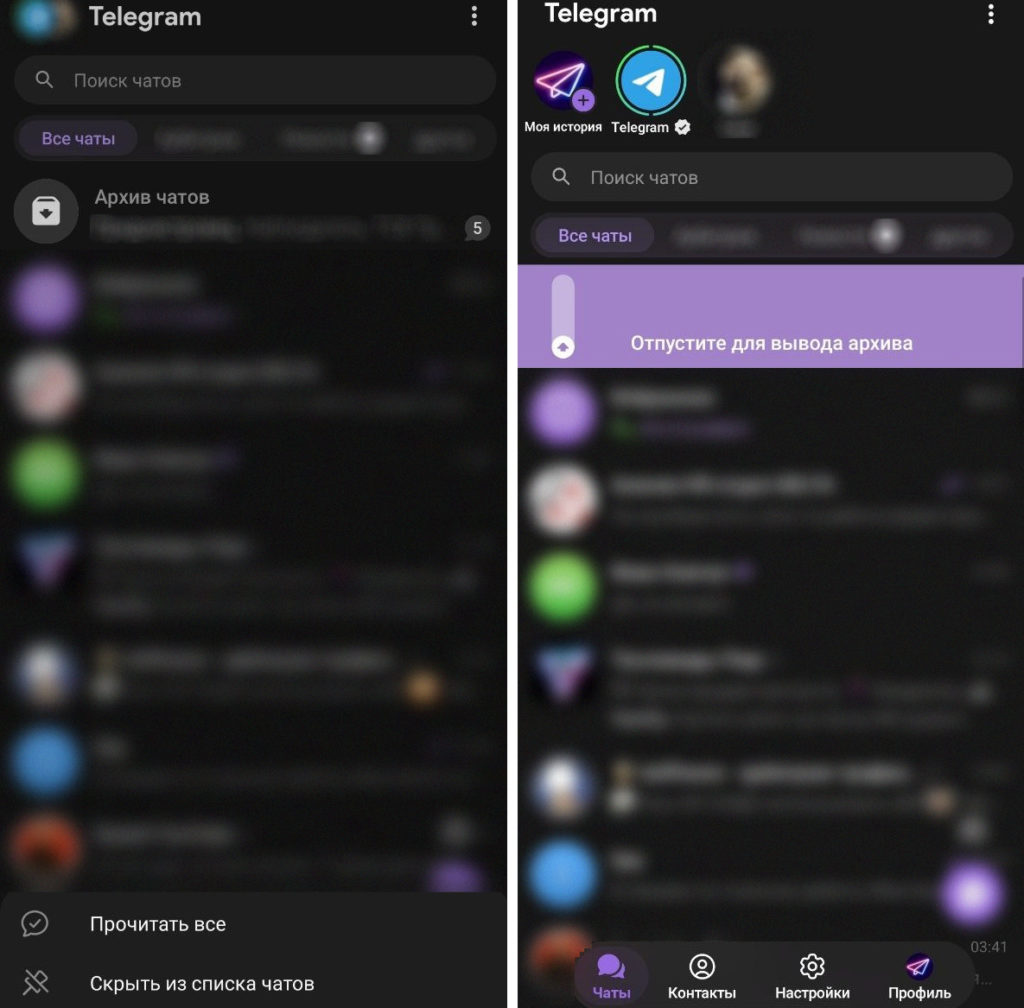
В Telegram Desktop нажмите по архиву правой кнопкой мыши и выберите команду скрытия. В отдельных версиях она находится в меню с тремя точками.
После этого hidden folder перестает постоянно занимать верхнюю строку. Чтобы снова спрятать архив в ТГ, сначала выведите его на экран, затем повторите свайп или действие через меню.
Как открыть и посмотреть архив в Telegram
Если папка видна, нажмите на строку «Архив». Внутри можно читать переписки, закреплять чаты, менять уведомления и возвращать диалоги в общий список.
Когда папка скрыта, выполните четыре действия:
- Перейдите в раздел «Все чаты».
- Прокрутите список к самому верху.
- Потяните экран вниз до появления строки «Архив».
- Отпустите экран и откройте папку.
Так можно открыть архив в ТГ, зайти в архив в ТГ и посмотреть архив в ТГ после случайного скрытия. Если используются пользовательские папки, сначала переключитесь на «Все чаты». В другой вкладке архив может не отображаться.
На компьютере архив обычно расположен над основными диалогами в левой панели. Если он скрыт, вызовите меню списка или главное меню Telegram Desktop. Названия пунктов могут различаться в приложениях для Windows, macOS и в веб-версии.
Как найти архив в Telegram
Где найти архив в ТГ, чаще всего приходится выяснять после случайного свайпа. Самый быстрый способ — открыть «Все чаты», подняться в начало списка и потянуть экран вниз.
Если нужно найти конкретную переписку, сначала зайдите в архив в Telegram, затем используйте поиск внутри папки. Так выдача будет ограничена архивированными диалогами. Глобальный поиск тоже может показать нужный чат, но рядом будут совпадения из сообщений, контактов и публичных каналов.
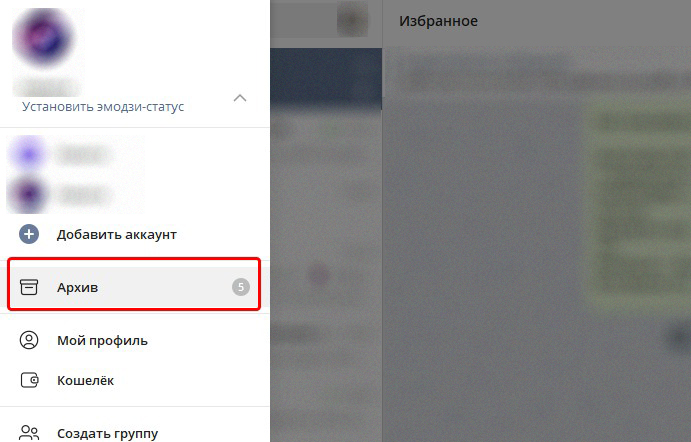
Проверьте также основной список. Диалог мог вернуться туда после нового сообщения. Поэтому вопрос «как найти архив в Телеграм» иногда связан с тем, что искомого чата внутри папки уже нет.
Как добавить чат в архив
На iOS проведите по диалогу влево и нажмите «Архивировать». На Android используйте свайп либо удерживайте чат, затем нажмите значок архива в верхней панели.
Как добавить чат в архив в ТГ на компьютере: нажмите по нему правой кнопкой мыши и выберите «Архивировать». В веб-версии команда находится в меню диалога.
Несколько чатов можно перенести одновременно. Удерживайте один диалог, отметьте остальные и нажмите значок архива. В папку можно добавить личные переписки, группы, каналы и ботов.
Архивирование не отключает уведомления автоматически. Если задача состоит в том, чтобы убрать шумный канал из общего списка, настройте уведомления отдельно или включите сохранение чатов в архиве после новых сообщений.
Чтобы вернуть диалог, откройте архив, проведите по нему влево и выберите «Вернуть». На Android и ПК доступно долгое нажатие или контекстное меню. История переписки останется на месте.
Как сделать и настроить архив
Как сделать архив в ТГ: перенесите туда любой чат. Отдельная кнопка создания не нужна. После этого появится папка и откроются настройки ее поведения. Основные параметры собраны в таблице:
| Настройка | Что меняется |
| «Всегда оставлять в архиве» | Чаты с включенными уведомлениями не возвращаются в общий список после нового сообщения |
| «Чаты из папок» | Диалоги, добавленные в пользовательские папки, сохраняют положение в архиве |
| «Автоматически архивировать» | Новые чаты, группы и каналы от пользователей не из контактов отправляются в архив с отключенными уведомлениями |
Для доступа к настройкам удерживайте строку «Архив» или откройте ее контекстное меню. Автоматическая обработка новых обращений от незнакомцев может требовать Telegram Premium. Если пункта нет, обновите приложение и проверьте меню архива и раздел «Конфиденциальность».
Архив удобно сочетать с пользовательскими папками. Например, активные проекты остаются во вкладке «Работа», а завершенные диалоги уходят в архив. При этом чат может продолжать отображаться в отдельной папке, если подходит под ее правила.
Архив историй в Telegram
Архив чатов и архив историй — разные разделы. Перенос контакта или канала в архив не скрывает его stories автоматически. Чтобы убрать истории определенного пользователя с верхней панели, удерживайте его аватар и выберите скрытие историй.
Собственные опубликованные истории после завершения срока показа попадают в «Архив историй». Открыть его можно через профиль и раздел «Мои истории». Содержимое видно владельцу аккаунта, а отдельные публикации можно разместить в профиле повторно.
Telegram Stories публикуются на 6, 12, 24 или 48 часов. Поэтому запрос «как посмотреть архив историй в ТГ» может означать поиск своих завершенных публикаций или скрытых историй контакта. В первом случае откройте профиль, во втором — архивированный раздел с историями.
Можно ли поставить пароль на архив в Telegram
Отдельного пароля для папки «Архив» в официальных клиентах нет. Поэтому ответ на вопрос «как поставить пароль на архив в ТГ» простой: напрямую это сделать нельзя. Любой человек с доступом к разблокированному приложению сможет открыть скрытую папку. Для защиты установите код-пароль на весь Telegram:
- Откройте «Настройки».
- Перейдите в раздел «Конфиденциальность».
- Выберите «Код-пароль» или «Код блокировки».
- Установите PIN-код и время автоблокировки.
- При необходимости включите Face ID, Touch ID или отпечаток пальца.
После установки кода приложение можно блокировать вручную или автоматически после периода бездействия. На экране со списком чатов появляется значок замка.
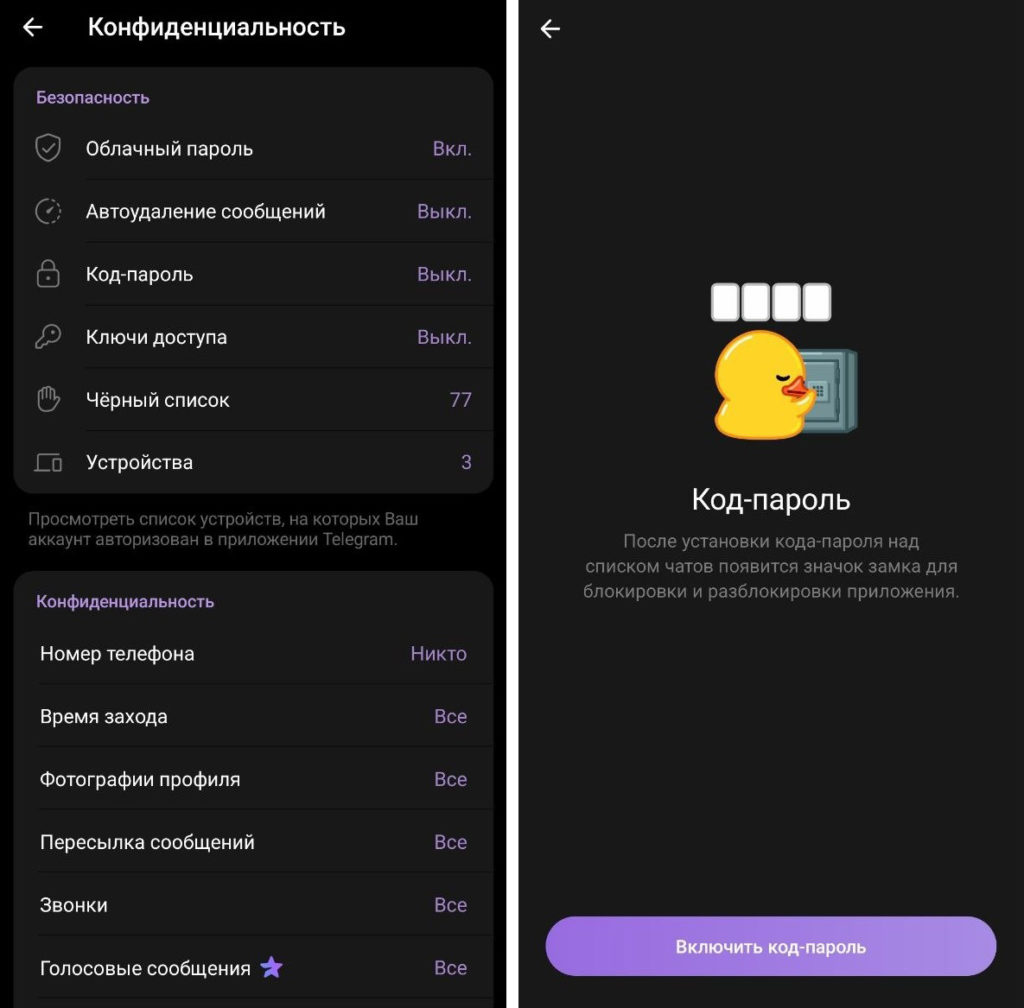
Двухэтапная аутентификация решает другую задачу. Она запрашивает дополнительный пароль при входе на новом устройстве, но не закрывает архив внутри уже открытого приложения. Для защиты аккаунта полезны оба механизма.
Что делать, если пропал или не виден архив
Когда пропал архив в ТГ, чаще всего папка была скрыта жестом. Откройте «Все чаты», прокрутите список вверх и потяните его вниз. Если архив пуст, папка может исчезнуть, поскольку показывать в ней нечего. Если строка не появилась, проверьте несколько причин:
- Нужный диалог вернулся в общий список после нового сообщения.
- Открыта пользовательская папка, а не «Все чаты».
- Чат был удален вместо архивирования.
- Приложение давно не обновлялось.
- Список временно не синхронизировался после смены устройства.
Как вернуть архив в ТГ, если он пуст: переместите туда любой диалог. Если папка уже существует, выведите ее жестом вниз. Переустановка нужна редко. Сначала перезапустите Telegram, проверьте соединение и установите обновление.
Очистка кеша не удаляет облачные переписки, но обычно не влияет на видимость архива. Она помогает при проблемах с локальными файлами и загрузкой медиа.
Архив в Telegram: что стоит запомнить
Архив в Telegram помогает разгрузить основной список и сохранить доступ к перепискам, каналам и группам. Для нормальной работы достаточно настроить видимость папки, поведение чатов после новых сообщений и уведомления. Отдельной защиты паролем у архива нет, поэтому конфиденциальность обеспечивается кодом на все приложение и двухэтапной аутентификацией аккаунта. Дополнительно рекомендуем изучить как работает Web-версия Telegram.
FAQ: частые вопросы об архиве в Telegram
Удаляются ли сообщения после переноса чата в архив?
Нет. Переписка, файлы и медиа остаются в аккаунте. Меняется только расположение чата.
Почему чат сам вышел из архива?
Скорее всего, пришло новое сообщение при включенных уведомлениях. Активируйте «Всегда оставлять в архиве» или отключите уведомления.
Синхронизируется ли архив между телефоном и компьютером?
Обычные облачные чаты и их положение синхронизируются между подключенными приложениями. Секретные чаты привязаны к конкретному устройству.
Есть ли лимит на количество чатов в архиве?
Отдельный небольшой лимит для папки не заявлен. В архиве можно закреплять много диалогов, не занимая места среди закрепленных чатов основного списка.
Можно ли получать уведомления из архива?
Да. Архивирование само по себе не отключает уведомления. Они настраиваются отдельно для каждого чата и через параметры архива.
Как удалить чат из архива?
Выберите «Вернуть», если переписку нужно перенести в основной список. Команда «Удалить» удаляет сам диалог или его историю согласно выбранному действию.