 Вход
Вход
 Регистрация



WhatsApp давно стал одним из популярных мессенджеров и привычной частью повседневной жизни. Связь всегда в кармане: хочешь, пиши сообщения, совершай звонки, общайся с близкими или коллегами через камеру.
Если же проводишь основную часть времени за рабочим компьютером, можно использовать WhatsApp прямо с него. Это делается с помощью WhatsApp Web.
В статье ты найдешь подробный обзор WhatsApp Web, включая инструкции по входу, использованию, настройкам, безопасности и преимуществам.
Что такое WhatsApp Web и зачем он нужен
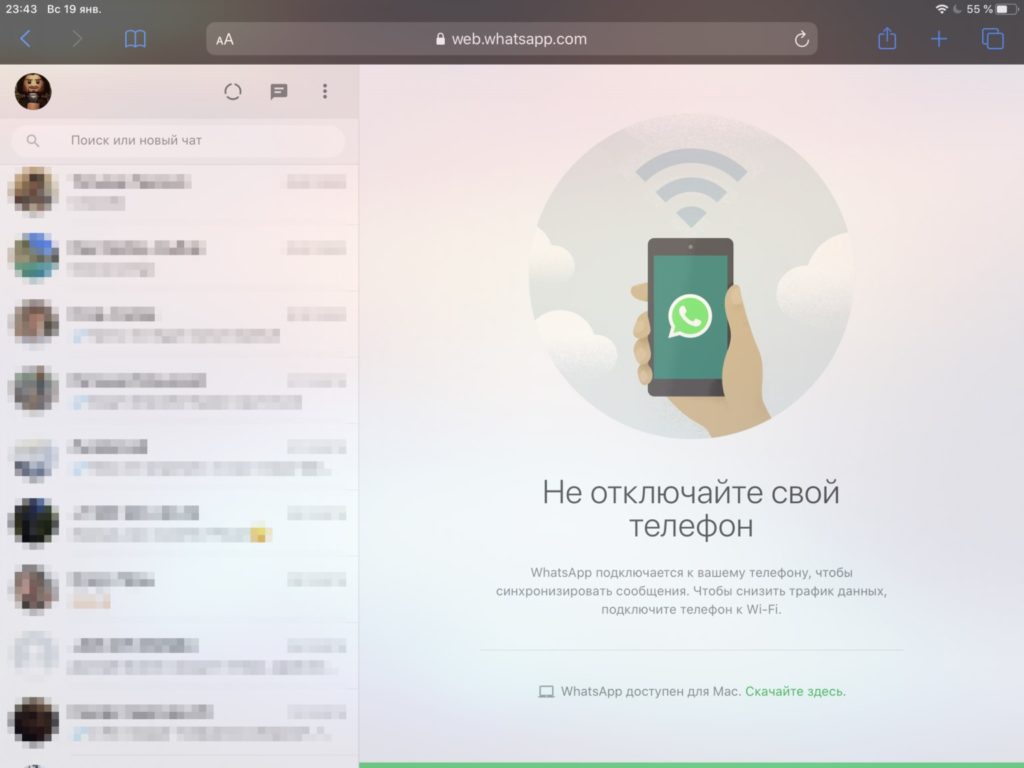
WhatsApp Web — веб-версия популярного мессенджера, которая позволяет использовать WhatsApp через браузер на компьютере. Она синхронизируется с твоим мобильным приложением, отображая все чаты и сообщения.
Отличия от мобильного приложения:
- Не требует установки отдельного приложения на ПК.
- Работает через браузер.
- Зависит от подключения телефона к интернету.
Кому полезен WhatsApp Web:
- Офисным работникам для быстрой коммуникации.
- Удаленным сотрудникам для удобства общения.
- Бизнесменам для поддержки клиентов.
Когда стоит использовать WhatsApp Web, а когда — нет:
- Используй WhatsApp Web, когда работаешь за компьютером и хочешь быстро отвечать на сообщения.
- Избегай использования на общедоступных компьютерах без выхода из аккаунта.
Как войти в WhatsApp Web: пошаговая инструкция
Чтобы войти в WhatsApp Web, следуй этим шагам:
- Открой браузер на компьютере и перейди на сайт web.whatsapp.com.
- На экране появится QR-код WhatsApp Web.
- На телефоне открой WhatsApp.
- Для Android: нажми на три точки в правом верхнем углу и выбери «Связанные устройства».
- Для iOS: перейди в «Настройки» и выбери «Связанные устройства».
- Нажми «Привязать устройство» и отсканируй QR-код с экрана компьютера.
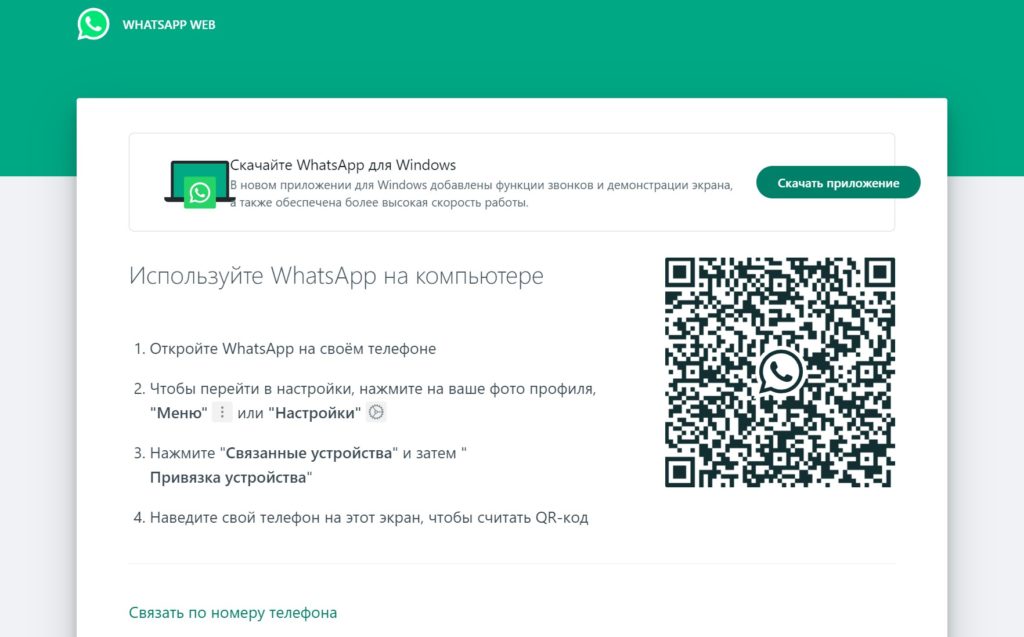
После сканирования твои чаты отобразятся в браузере.
Типичные ошибки и решения:
- Если не удается войти, убедись, что телефон подключен к интернету.
- Проверь, что используешь последнюю версию WhatsApp на телефоне.
- Если QR-код не сканируется, обнови страницу и попробуй снова.
Подключение WhatsApp Web: все способы
Через браузер на ПК
- Перейди на web.whatsapp.com и следуй инструкциям выше.
Через десктопное приложение
- Скачай и установи приложение WhatsApp для Windows или macOS с официального сайта.
- Открой приложение и отсканируй QR-код, как описано ранее.
Через WhatsApp Business
- Если используешь WhatsApp Business, процесс подключения аналогичен.
- Дополнительно доступны функции для бизнеса, такие как автоматические ответы и метки.
Можно ли подключиться без телефона?
- На данный момент подключение к WhatsApp Web без телефона невозможно.
- Телефон должен быть подключен к интернету для синхронизации сообщений.
Основные функции WhatsApp Web
- Обмен сообщениями: отправляй и получай текстовые сообщения. Используй эмодзи, стикеры и GIF-анимации.
- Голосовые сообщения: записывай и отправляй голосовые сообщения прямо с компьютера.
- Вложения: отправляй файлы, документы, фото и видео. Для этого достаточно перетащить файл в окно чата или использовать значок скрепки, чтобы прикрепить к сообщению то, что нужно.
- Просмотр статусов: смотри статусы своих контактов, так же, как и в мобильном приложении.
- Редактирование профиля: можешь менять имя, фото профиля и статус. Выбери «Профиль», нажав на свое фото в верхнем левом углу, и вноси необходимые изменения.
Что не работает в WhatsApp Web:
- Добавление новых контактов.
Настройки и язык интерфейса
Как переключить язык на русский:
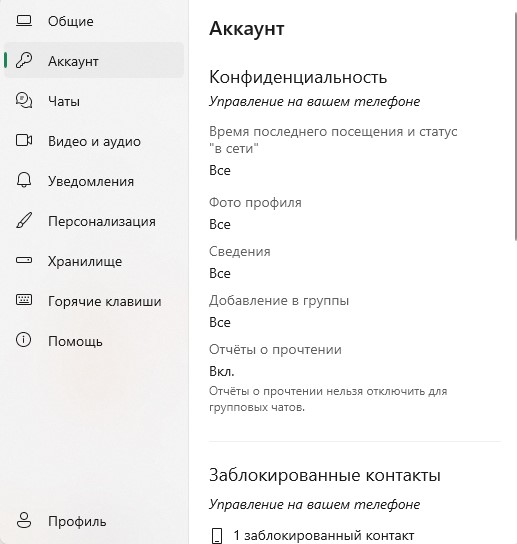
- WhatsApp Web автоматически использует язык браузера.
- Если интерфейс не на русском, измени язык в настройках браузера и перезагрузи страницу.
Управление уведомлениями:
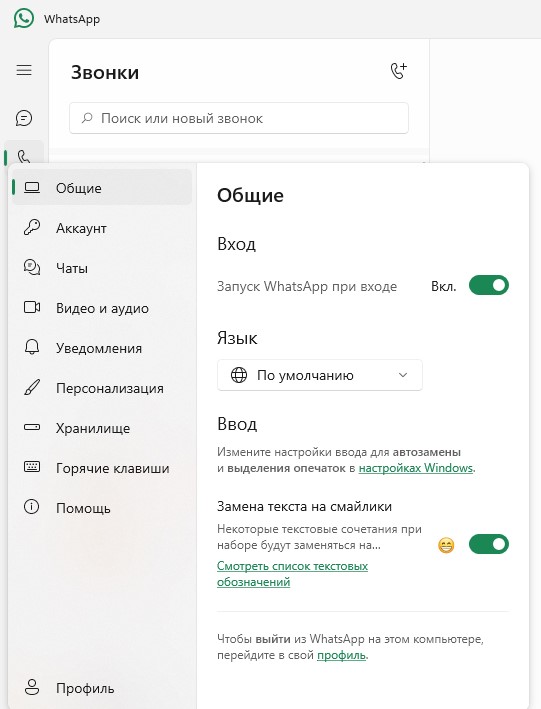
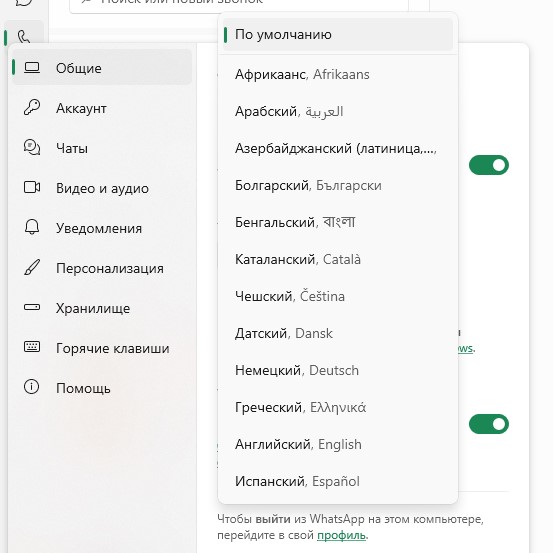
- Нажми на три черточки в верхнем левом углу и выбери «Настройки».
- Перейди в раздел «Уведомления» и настрой параметры по своему усмотрению.
Темная тема и масштабирование:
- В «Настройках» выбери «Персонализация» и установи темную или светлую тему.
- Для увеличения или уменьшения масштаба используй сочетания клавиш Ctrl + “+” или Ctrl + “-“.
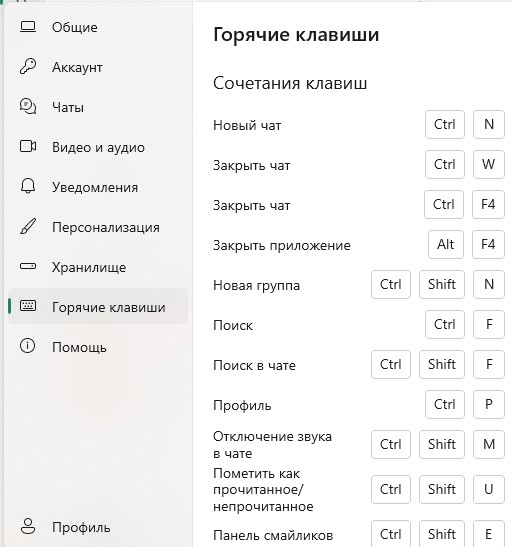
Особенности работы с клавиатурой:
- Используй клавиши Tab и Enter для навигации и отправки сообщений.
- Сочетания клавиш облегчают работу и повышают эффективность.
Безопасность и конфиденциальность
Как выйти из WhatsApp Web на чужом компьютере:
- На телефоне открой WhatsApp и перейди в «Связанные устройства».
- Выбери нужное устройство и нажми «Выйти».
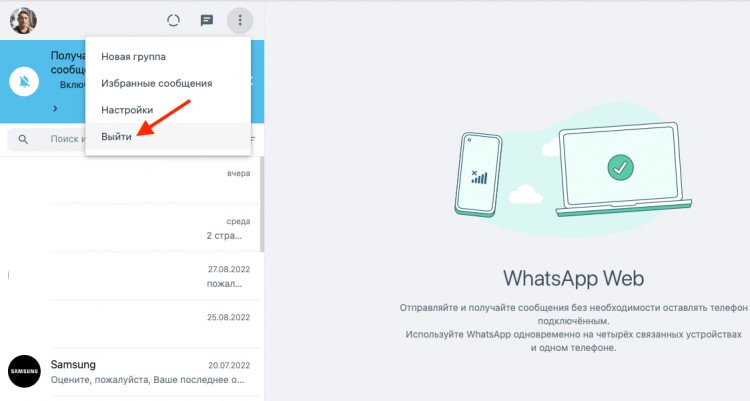
Риски автоматического входа в браузере:
- Если не выйти из аккаунта на чужом компьютере, кто-то может получить доступ к твоим сообщениям.
- Всегда выходи из аккаунта после использования на общедоступных устройствах.
Советы по использованию в офисе:
- Используй функцию блокировки экрана на компьютере.
- Не оставляй открытый WhatsApp Web без присмотра.
Совместимость с VPN и расширениями безопасности:
- WhatsApp Web работает с большинством VPN-сервисов.
- Будь осторожен с расширениями браузера, которые могут влиять на работу мессенджера.
WhatsApp Web для бизнеса и команд
Как использовать WhatsApp Web для поддержки клиентов:
- Общайся с клиентами в реальном времени.
- Отправляй документы, фото и видео.
Интеграции с CRM и чат-ботами:
- Интегрируй WhatsApp с CRM-системами для управления клиентами.
- Используй чат-ботов для автоматизации ответов.
Использование шаблонов и быстрых ответов:
- Создавай шаблоны сообщений для часто задаваемых вопросов.
- Экономь время с помощью быстрых ответов.
Примеры эффективных сценариев:
- Поддержка клиентов в интернет-магазинах.
- Организация встреч и мероприятий.
- Обратная связь и опросы клиентов.
WhatsApp Web — инструмент для общения и работы
WhatsApp Web — удобный способ использовать мессенджер на компьютере, синхронизируясь с мобильным приложением. С его помощью ты можешь эффективно общаться, отправлять файлы и управлять своими чатами.
FAQ по WhatsApp Web
Как выйти из WhatsApp Web?
Чтобы выйти из WhatsApp Web, откройте приложение на телефоне, перейдите в меню «Устройства» и выберите активную сессию. Нажмите «Выйти». Это завершит соединение и закроет доступ к ватсап веб на компьютере.
Можно ли использовать WhatsApp Web без телефона?
Нет, для использования WhatsApp Web требуется активное подключение телефона к интернету. Однако в некоторых версиях доступен режим «многих устройств», позволяющий временно работать без телефона, если он уже был синхронизирован.
Почему не сканируется QR-код в WhatsApp Web?
Проблема может быть связана с плохим освещением, нечетким экраном или отсутствием доступа к камере. Убедитесь, что камера смартфона работает, и обновите страницу ватсап веб в браузере. Попробуйте также увеличить яркость экрана.
Как подключиться к WhatsApp Web с другого браузера?
Откройте web.whatsapp.com в новом браузере и отсканируйте QR-код через приложение WhatsApp на телефоне. Вы можете одновременно использовать ватсап веб в нескольких браузерах при включенном режиме многоподключения.
Что делать, если WhatsApp Web не работает?
Проверьте подключение к интернету на компьютере и телефоне. Перезагрузите браузер, очистите кэш или попробуйте другой браузер. Если проблема сохраняется, завершите все сессии в настройках WhatsApp и подключитесь заново.
Как настроить уведомления в WhatsApp Web на компьютере?
При первом запуске ватсап веб запросит разрешение на уведомления. Если вы его пропустили, кликните на значок замка в адресной строке браузера и включите уведомления вручную. Также убедитесь, что они активированы в настройках Windows или macOS.